

За рубежом этот класс называют employee monitoring software. Это именно программы для контроля работы за компьютером. Они показывают, когда использовался компьютер, что было открыто, сколько длились простои и использовался ли компьютер после графика. Оценку результата такие программы не заменяют: понять, справляется ли сотрудник и не перегружен ли он, можно только после сверки с задачами.
Что показывает программа
Она показывает рабочее время, простои, программы и сайты. Руководитель сверяет эти данные с задачами и решает, кому нужна проверка или помощь.
Программа показывает, когда рабочий компьютер впервые и в последний раз использовали за день, сколько времени на нём была активность, какие программы и сайты открывали и как долго не было действий мышью или клавиатурой. Если этого недостаточно, руководитель может открыть трансляцию, снимок или запись экрана. Так видно, у кого весь день менялись рабочие программы, у кого были долгие паузы и чей компьютер использовался после окончания смены.
Но программа видит только работу за компьютером. Она не знает, хорошо ли сотрудник выполнил задачу, насколько сложной она была и зачем понадобилась пауза. Поэтому данные контроля всегда сверяют с результатом: закрытыми заявками, выполненными задачами, продажами, сроками и объяснением самого сотрудника. Высокая активность без результата может означать имитацию работы. Долгие часы вместе с растущей очередью задач могут указывать на перегрузку.
Инфографика 1Как руководитель понимает, что происходит
Начало дня, простои, программы, сайты и действия за компьютером
График, задачи, сроки, продажи, заявки и нагрузка команды
Конкретный день, открытую программу, снимок или запись экрана
Распределить задачи, помочь, обсудить простой или исправить правило
Какие проблемы решают такие программы
В офисе такие программы показывают опоздания, ранние уходы и долгие простои. На удалёнке показывают, что происходило на рабочем компьютере без постоянных созвонов. В отделе продаж видно, успевают ли менеджеры обрабатывать заявки. В поддержке можно восстановить действия перед ошибкой. Долгий рабочий день без пауз и растущая очередь задач могут указывать на перегрузку; короткий день, частые простои и слабый результат — на недозагрузку. Это поводы для проверки, а не готовый приговор.
Слово «слежка за сотрудниками» вызывает страх постоянного наблюдения, но плохо объясняет, что делают такие программы. Собирать нужно только данные, необходимые для конкретной задачи: для контроля дисциплины обычно достаточно графика и рабочего времени; для разбора ошибки нужны снимок или запись экрана; для защиты данных — отдельная система. Подробное сравнение решений для разных задач есть в обзоре систем учёта времени.
Кейсы клиентов Как клиенты использовали данные Kickidler
Интернет-магазин товаров для рыбалки · Краков
Проблема. После перехода отдела продаж на удалённую работу доля отказов от заказов выросла примерно с 20% до более чем 30%.
Что сделали. Для шести менеджеров классифицировали сайты и программы, настроили уведомления после 15 минут бездействия и развели перерывы по графику. Руководитель видел, у кого сейчас нет действий за компьютером, уточнял занятость и передавал срочную заявку.
Результат. Через неделю доля отказов снизилась до 22%, в разгар сезона — примерно до 15%. Это результат не только программы: руководство также обсуждало отклонения с сотрудниками и меняло распределение заявок.
Разобрать кейс и исходные данные →Первая и вторая линии техподдержки · разработчик ПО
Проблема. Обращения на первой линии ждали ответа до часа. Компания собиралась нанять ещё пять специалистов, хотя зарубежная команда при сходной нагрузке укладывалась в норматив.
Что обнаружили. Второй линии не хватало заявок: её загрузка составляла около 60% нормы. История обращений показала, что у двух сотрудников каждый пятый закрытый запрос был фиктивным.
Результат. Создателей фиктивных заявок уволили, двух других сотрудников перевели со второй линии на первую. Обработка обращений вернулась к нормативу, а запланированный найм пяти человек отменили. Рассчитанный системой показатель активности вырос на 15% относительно исходного уровня.
Посмотреть методику и показатели →Как читать денежную оценку первого кейса. Указанные в первоисточнике €8 100 в месяц — расчётная модель, а не раскрытая прибыль клиента. В ней приняты 120 заявок в день, средний чек €50 и маржа 30%; чек и маржа взяты как допущения.
Кто работал и сколько
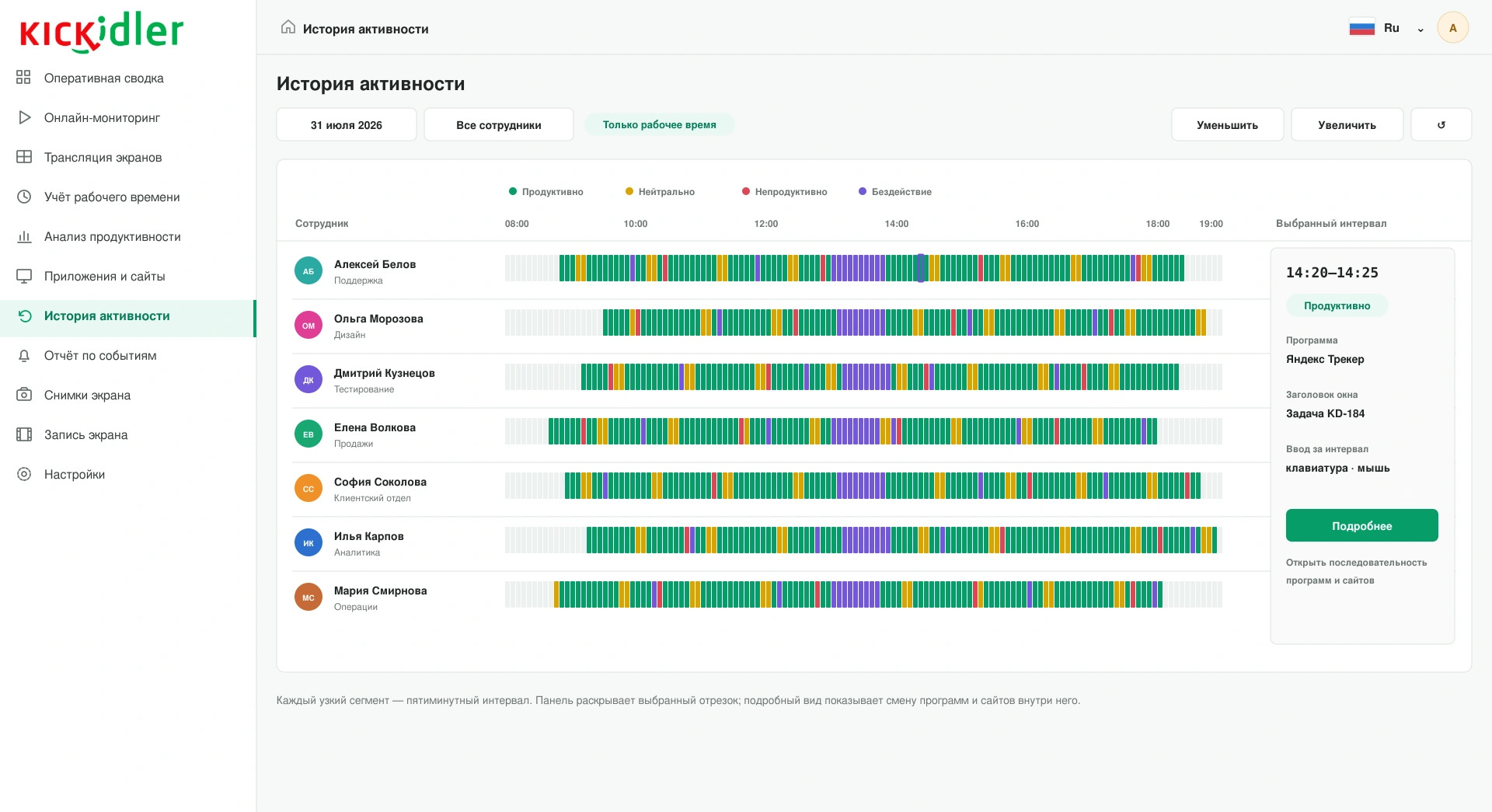
Отчёт показывает начало и конец дня, время за компьютером, простои, опоздания и работу вне компьютера.
На компьютер сотрудника устанавливается небольшая служебная программа. Она запоминает первое и последнее действие за день, движения мыши, нажатия клавиш и открытую сейчас программу или страницу. Если мышь и клавиатуру долго не трогают, отчёт отмечает простой. Блокировка компьютера или выход из системы сразу прекращают подсчёт активности.
В Kickidler допустимая пауза настраивается: 40 секунд, 1 минута, 2 минуты или 5 минут. После каждого движения мыши или нажатия клавиши отсчёт начинается заново. Короткая пауза быстрее покажет простой, но может ошибочно принять чтение или разговор за безделье. Длинная пауза лучше учитывает такую работу, но добавляет несколько минут активности после последнего действия. Поэтому настройку проверяют отдельно для каждой должности на обычном рабочем дне.
Инфографика 2Как программа собирает рабочий день
Что означают цифры в отчёте
- Время на работе
- От первого до последнего записанного действия за день. Внутри могут быть обед и другие паузы, поэтому этот показатель не равен оплачиваемому времени.
- Активное время
- Минуты, которые программа пометила как работу за компьютером. Чтение, звонок или размышление могут ошибочно выглядеть как простой.
- Сверка с графиком
- Сравнивает первое и последнее действие на компьютере с началом и окончанием смены. Если график настроен неверно, вывод тоже будет неверным.
- Учтённое время
- Время за компьютером плюс подтверждённые встречи, звонки и выезды. Одни и те же минуты считают только один раз.
В отчёте по рабочему времени руководитель видит график, начало и конец дня, активное время, простои, опоздания и использование компьютера после смены. Сначала стоит смотреть не на единичную паузу, а на повторяющиеся случаи: первый вход постоянно происходит позже графика, несколько дней подряд нет действий в рабочее время или компьютер регулярно используется допоздна. Затем отчёт сверяют с задачами и результатом. Вкладка «Табель» сводит часы по дням, а встречи, звонки и выезды добавляются отдельно, чтобы одни и те же минуты не посчитались дважды.
В интерфейсе Kickidler «полезной» считается работа в программах и сайтах, которые не помечены как нерабочие, плюс подтверждённая работа вне компьютера. «Продуктивная» — более узкий показатель: только время в программах и сайтах, признанных рабочими для этой должности. Эти цифры показывают состав дня, но не качество выполненных задач. В линейке Kickidler отчёты времени относятся к Kickidler Time Tracking — версии для учёта времени, а трансляция экранов и непрерывная запись — к Kickidler Employee Monitoring, версии для визуального контроля.
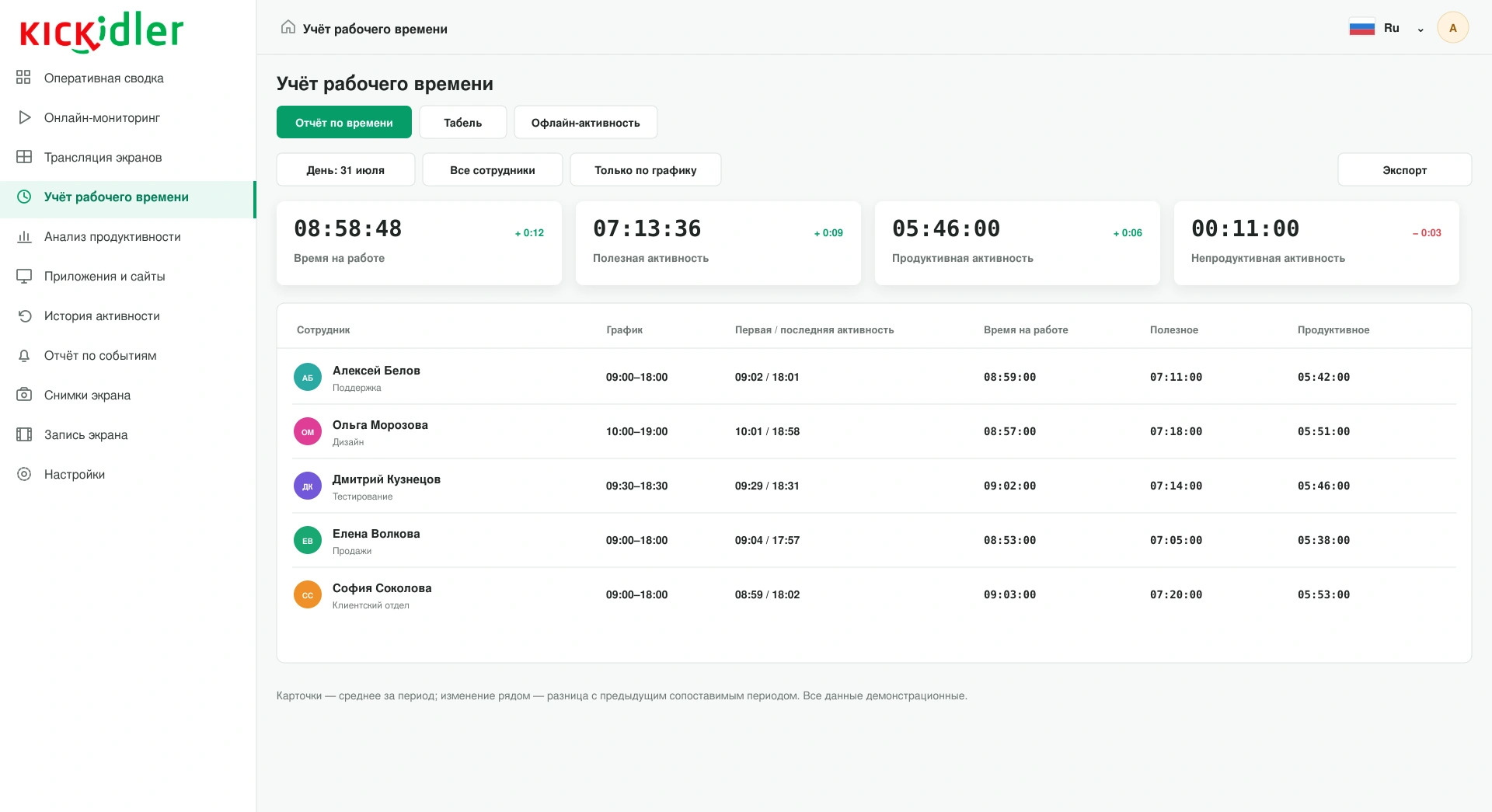
С чего начинает руководитель
«Оперативная сводка» показывает общую картину по команде: где первый вход был позже графика, где компьютер перестали использовать раньше окончания смены, у кого много простоев и чей компьютер активен допоздна. Руководитель выбирает отдел и период, замечает повторяющееся отклонение и только после этого открывает конкретного сотрудника и день.
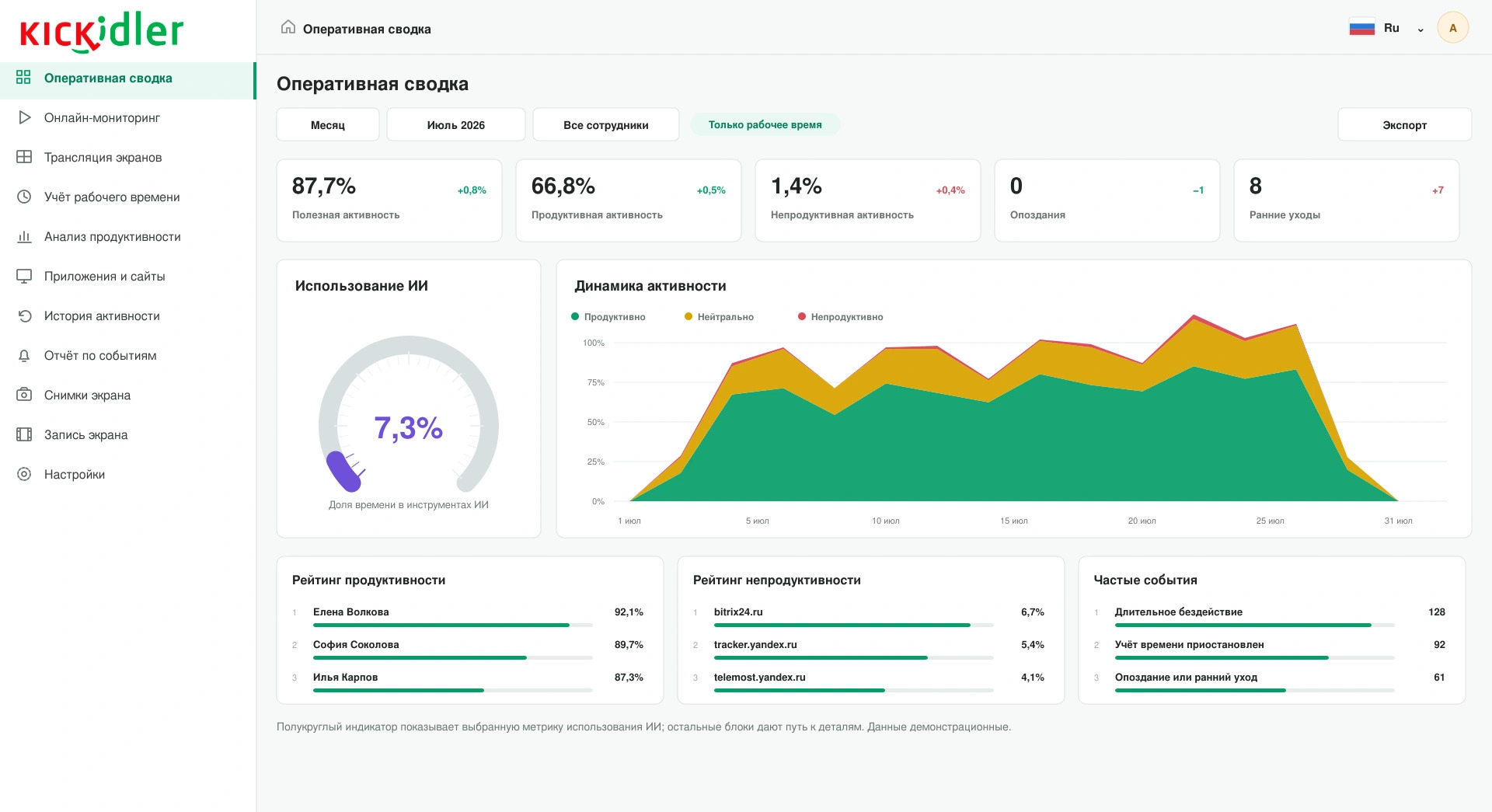
«История активности» показывает, чем сотрудник занимался в течение выбранного дня. День разделён на пятиминутные блоки. Цвет каждого блока зависит от того, что заняло большую часть этих пяти минут: рабочая программа, нейтральный сайт, нерабочая программа или простой. Кнопка «Подробнее» открывает точную последовательность программ, сайтов и заголовков окон. Если сбор снимков включён, отсюда можно перейти к изображению экрана за нужное время.
Heartbeat — это короткое служебное сообщение: программа на компьютере сообщает серверу, что она на связи. Оно не означает движение мыши и не доказывает работу человека. Если интернет пропал, нужно выяснить, сохранятся ли данные на компьютере и появятся ли они в отчёте после восстановления связи.
Табель учёта рабочего времени сводит дни и отклонения, но сам по себе не становится кадровым документом или основанием для выплаты. До внедрения нужно определить источник графика, порядок исправления ошибок и человека, который утверждает записи о работе вне компьютера. Практический порядок описан в инструкции по внедрению учёта времени.
Источники раздела: руководство Kickidler 2.0; справки ActivTrak, Time Doctor, Insightful, Hubstaff и Teramind о времени и бездействии.
Чем занимался сотрудник
Отчёт показывает открытые программы и сайты. Компания сама решает, что считать рабочим для каждой должности.
Программа запоминает, какое окно сейчас открыто. Для браузера она может также определить сайт и адрес страницы. Затем администратор распределяет программы и сайты по категориям для каждой должности. YouTube может быть рабочим инструментом видеоредактора и отвлечением для бухгалтера. Мессенджер нужен сотруднику поддержки, но может считаться нейтральным для разработчика. Единого списка «полезных» программ для всей компании не существует.
Инфографика 3 Как считают долю рабочего времени по открытым программам
Где был сотрудник
Excel · Jira · браузер · мессенджер
Как это оценено
Работа · связь · обучение · отвлечение
Что попало в отчёт
Рабочее · нейтральное · нерабочее время
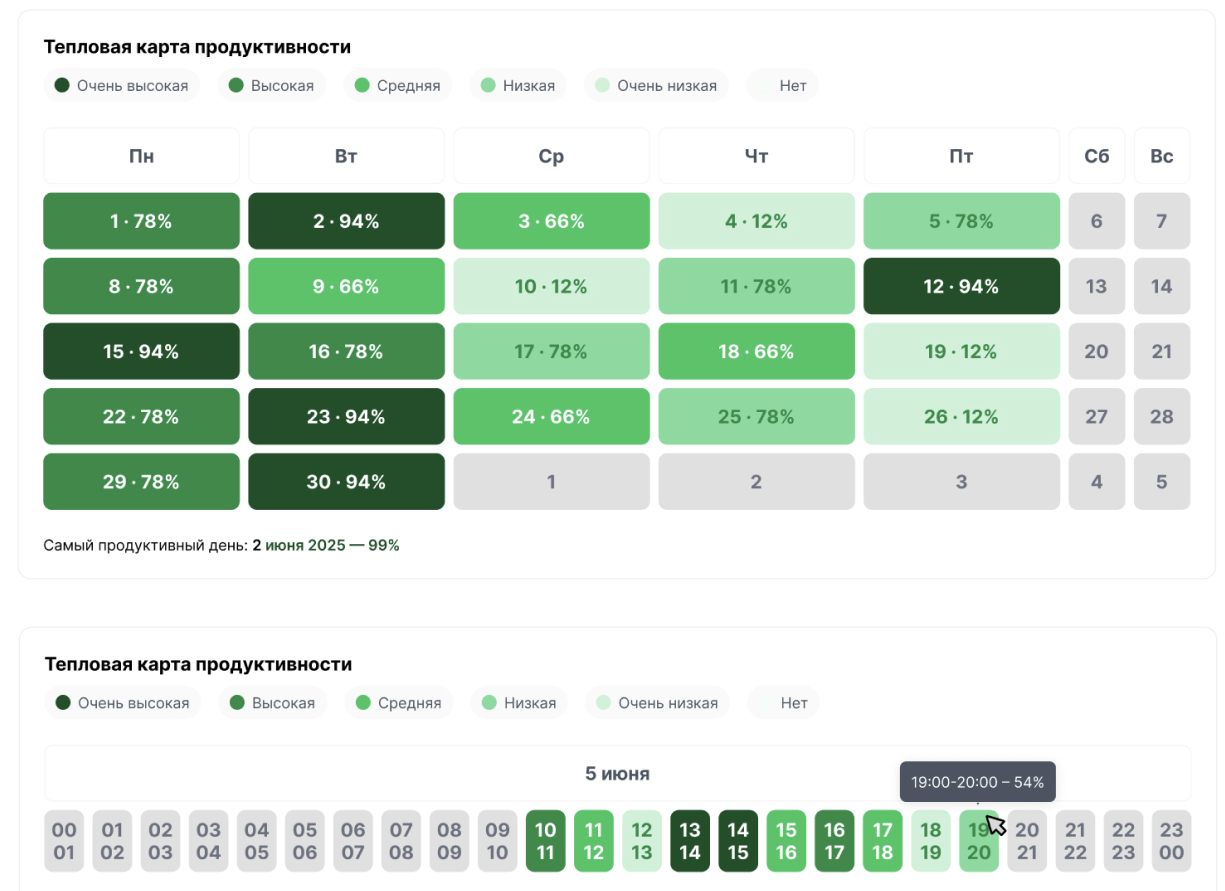
Колонки — дни недели, строки — недели месяца. В каждой ячейке показана доля активного времени в программах и сайтах, помеченных как рабочие. Так видно повторяющуюся разницу по дням. Но карта сама не показывает, кто перегружен и кто хорошо справляется с задачами.
Кто простаивает, а кто перегружен
Регулярные долгие простои, короткий рабочий день и слабый результат — повод проверить недозагрузку или проблему с дисциплиной. Частое использование рабочего компьютера после графика, отсутствие перерывов и растущая очередь задач — возможные признаки перегрузки. Но окончательный вывод делают только после сверки с задачами, продажами, заявками или другим результатом работы. Отчёт даёт повод для разговора, а не готовый вывод.
Современные системы помогают искать повторяющиеся отклонения. ActivTrak сравнивает нагрузку команд, Teramind связывает правила поведения с расследованиями, Insightful сводит время по командам и проектам. В Kickidler руководитель идёт от общей сводки к конкретному дню, программам и при необходимости — записи экрана. Хорошая система должна быстро объяснять цифру, а не просто ставить сотруднику оценку.
Трансляция, снимки и запись экрана
Трансляция показывает экран сейчас, снимок — один момент, видеозапись — последовательность действий на экране. Для обычного табеля данные с экрана могут вообще не понадобиться.
Инфографика 4Трансляция, снимок и запись экрана
Что происходит сейчас
Помощь сотруднику, оперативная проверка, сетка экранов. Прошлое не сохраняется само по себе.Что было в один момент
Моментальный кадр по запросу или периодические снимки. Между кадрами остаётся слепая зона.Что происходило за выбранный период
Разбор ошибки или спорной ситуации. Нужны поиск, права доступа, место хранения и срок удаления.Что даёт каждый режим
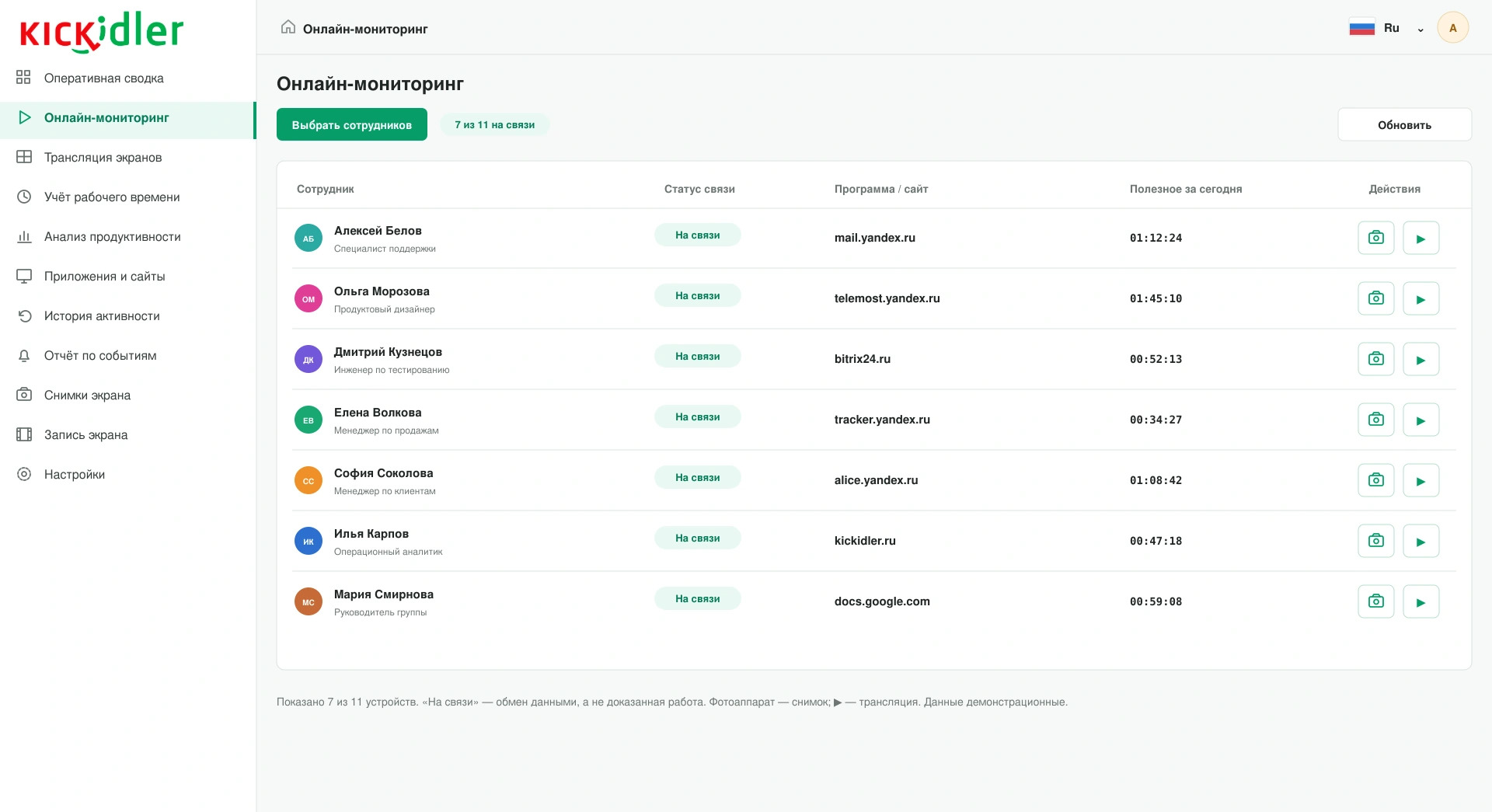
Раздел Kickidler «Онлайн-мониторинг» начинается с оперативного списка статусов. Он показывает, с какими компьютерами есть связь, какая программа или страница открыта и сколько минут система посчитала рабочими за текущий день. Статус «онлайн» не подтверждает работу человека. Кнопка с камерой делает моментальный снимок, кнопка воспроизведения открывает текущую трансляцию. Сам список ещё не является изображением рабочего стола — это навигация к нужному сотруднику.
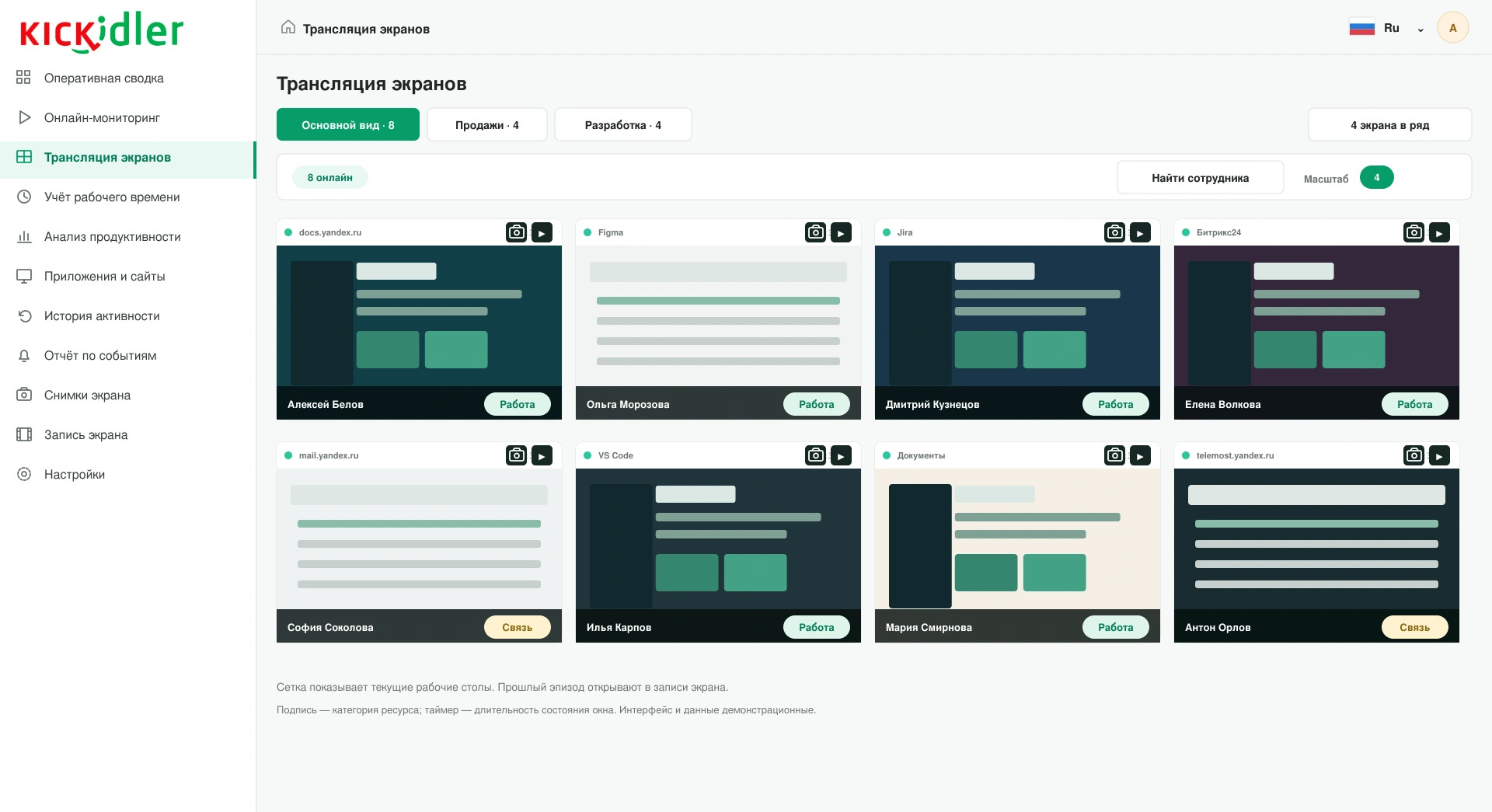
Онлайн-трансляция передаёт текущий рабочий стол в интерфейс наблюдения. Руководитель может открыть одного сотрудника крупно или собрать несколько текущих рабочих столов в сетку. Это помогает быстро увидеть, где нужна помощь или проверка, но не показывает прошлое: для уже завершившейся ситуации нужен архив. Отдельная функция удалённого управления позволяет передавать команды клавиатуры и мыши на удалённый компьютер; её нельзя считать частью наблюдения по умолчанию.
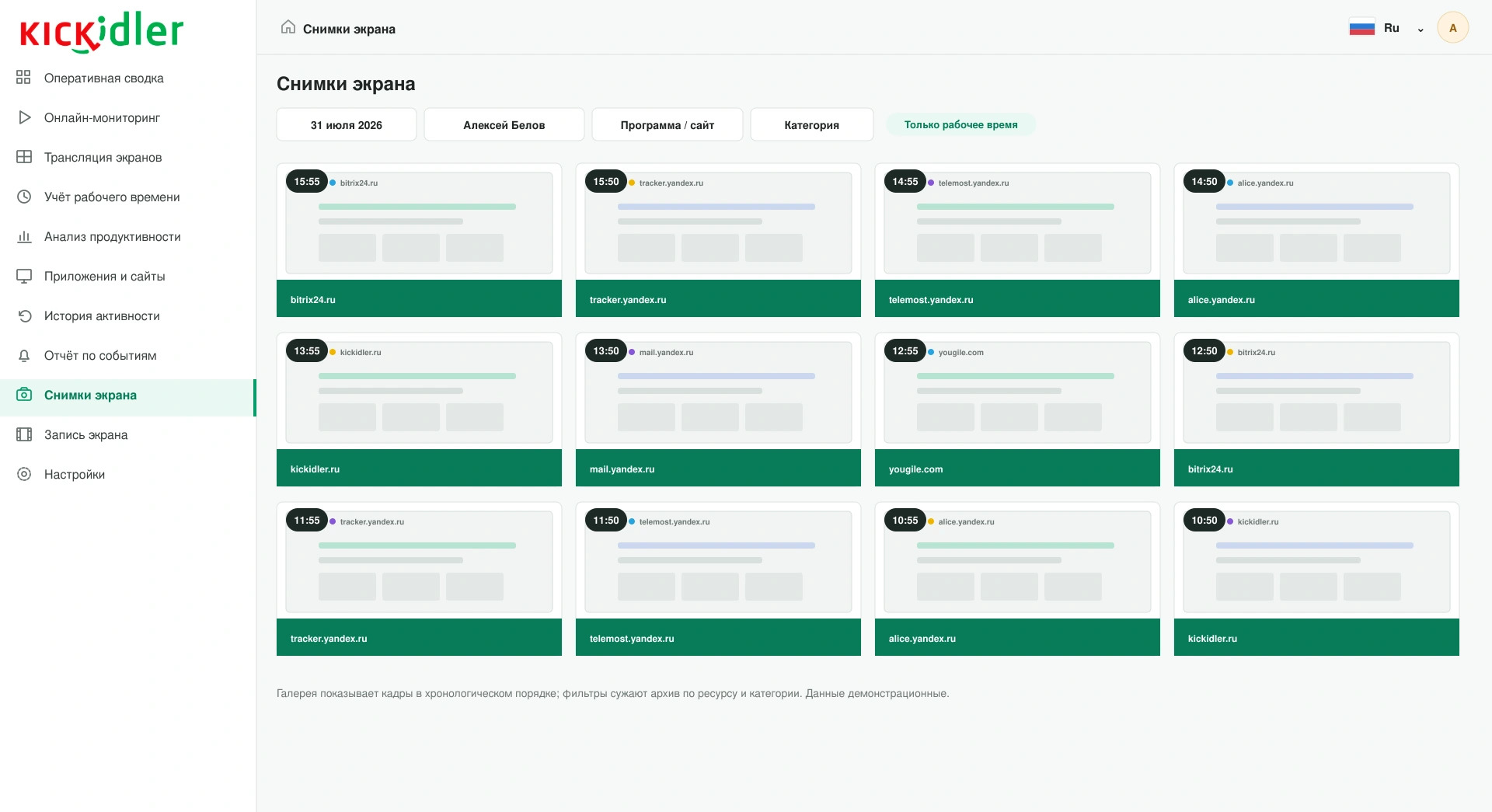
В зависимости от программы и версии снимки создаются по расписанию, заданному правилу или запросу. Обычно они требуют меньше места в хранилище и сетевого трафика, чем непрерывная запись, но показывают только отдельные моменты. Чем реже делаются снимки, тем больше пробелов; чем чаще — тем выше объём и риск захватить лишние данные. Моментальный снимок полезен при обращении в поддержку, а периодические снимки — для выборочной проверки, если такой режим достаточен для задачи.
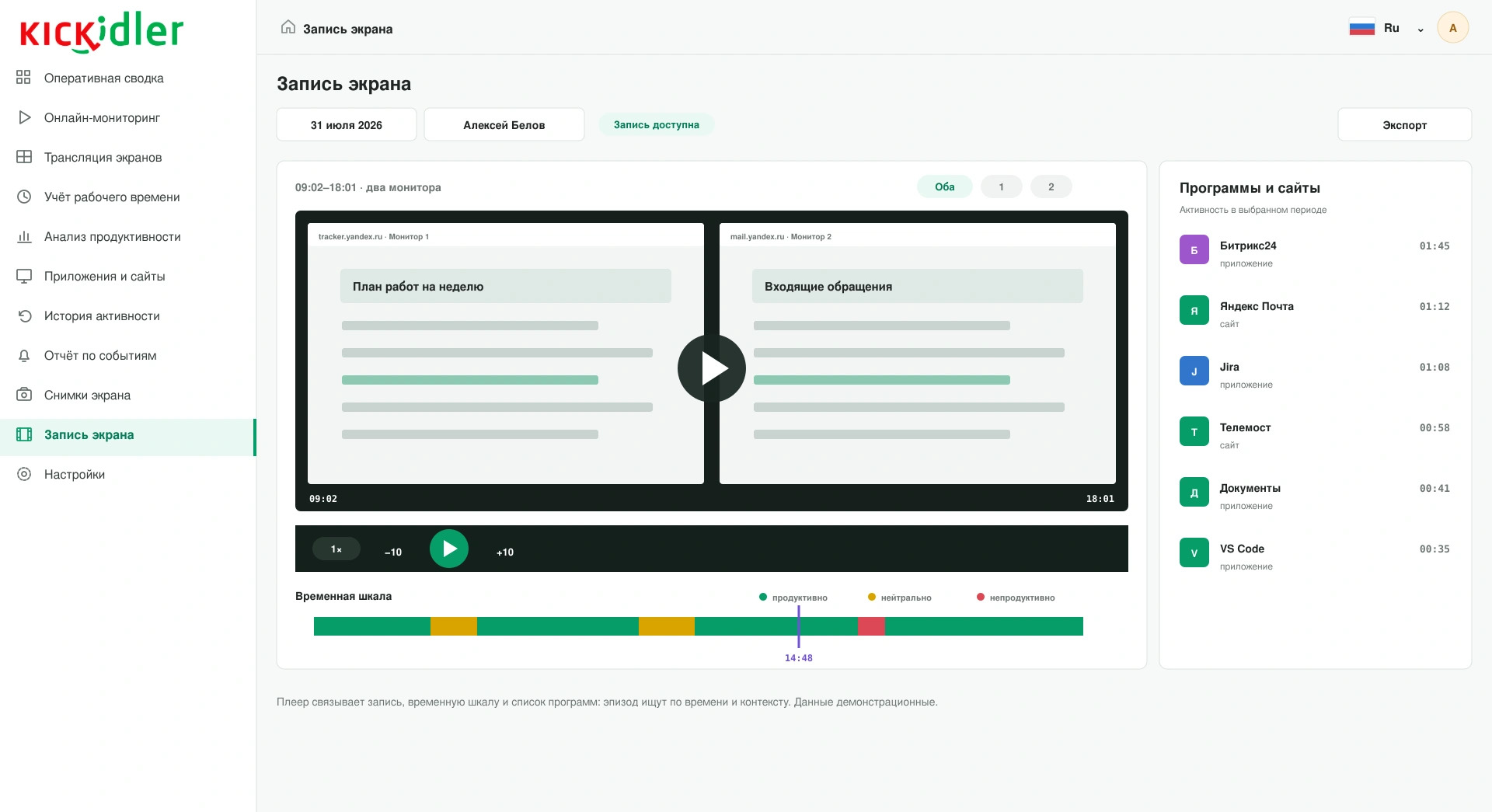
Видеозапись сохраняет последовательность изменений рабочего стола. Полезный архив должен позволять выбрать сотрудника и дату, перейти к нужной минуте и ускорить просмотр. В разных программах встречаются фильтры по приложениям, сайтам и сработавшим правилам. Kickidler Employee Monitoring при локальном размещении поддерживает непрерывную запись и переход к нужному времени из отчёта; доступную редакцию и срок хранения уточняют до закупки. Подробно режимы разобраны на страницах об онлайн-наблюдении за компьютерами и записи видео с экрана.
Ёмкость архива нельзя оценивать «на глаз». Черновой расчёт строится так: количество устройств × часов записи в день × средний объём часа × число дней хранения. Затем добавляют запас на пики и резервирование. Средний объём часа измеряют на пилоте: он зависит от разрешения, числа мониторов, частоты изменений, кодирования и выбранного режима. Например, если тест показал 60 МБ на один час записи, то 10 устройств при восьмичасовом дне и 22 рабочих днях потребуют около 106 ГБ в месяц, а 45 устройств — около 475 ГБ, до резервирования. Это пример подстановки в формулу, а не заявленная норма Kickidler.
Уведомления и попытки обмана
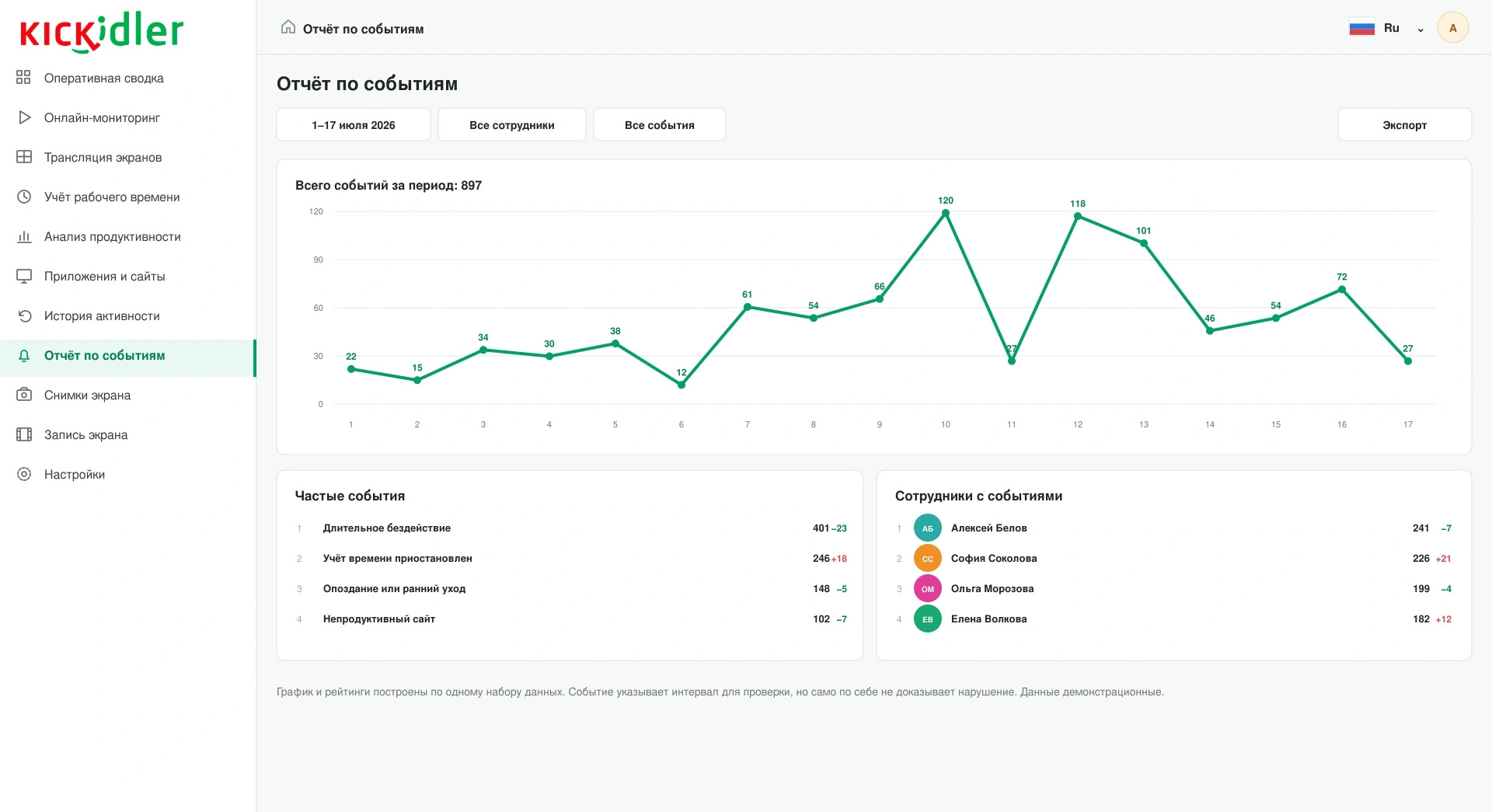
Программа может предупредить о долгом простое, запрещённом сайте или активности компьютера вне графика. Уведомление показывает, что проверить, но само не доказывает нарушение.
Администратор задаёт условие: например, нет действий дольше 15 минут, открыта запрещённая программа или рабочий компьютер используется после окончания смены. Когда условие выполняется, система записывает имя сотрудника, время и доступные подробности. В Kickidler такая строка в отчёте называется событием. Благодаря ей руководителю не нужно смотреть весь рабочий день: он сразу переходит к нужной минуте.
Инфографика 5Как проверить автоматическое уведомление
Например, длительный простой или запрещённый сайт
Сотрудник, точное время и причина уведомления
Программа, сайт, снимок или запись экрана
Сверить с задачей, результатом и объяснением сотрудника
Счётчики ввода, кейлоггер и имитатор мыши
Счётчик ввода хранит число движений мыши и нажатий клавиш, но не их содержание. Кейлоггер записывает содержание нажатий клавиш — это отдельная, значительно более чувствительная функция. Её наличие, режимы, исключения и правовое основание нужно проверять отдельно; считать любой показатель ввода кейлоггером нельзя.
Имитатор мыши (mouse jiggler) создаёт движения указателя без участия человека. Простая система может принять их за ввод. Некоторые продукты ищут повторяемый ритм, одинаковую траекторию или несоответствие между движением и сменой рабочих окон. ActivTrak прямо описывает обнаружение имитаторов активности, а Time Doctor — отчёт о необычных шаблонах ввода. Ни один алгоритм не гарантирует распознавание всех вариантов.
Разбор примераПочему движение мыши ещё не означает работу
Мышь движется, но программа и содержимое экрана не меняются
Видно, открывается ли задача, вводятся ли данные, появляется ли результат
Действия похожи на имитацию; кто был за компьютером и зачем, выясняют отдельно
В Kickidler подозрительное время можно проверить по истории приложений и записи экрана. Система показывает, менялись ли рабочие окна и действия, но не устанавливает обман или намерение сотрудника. Дополнительные способы разобраны в материале о том, как имитируют рабочую активность.
Работа вне компьютера, проекты и подрядчики
Встречи, звонки и выезды сотрудник добавляет вручную. Время по проекту можно умножить на ставку, но оплату проводит внешняя система.
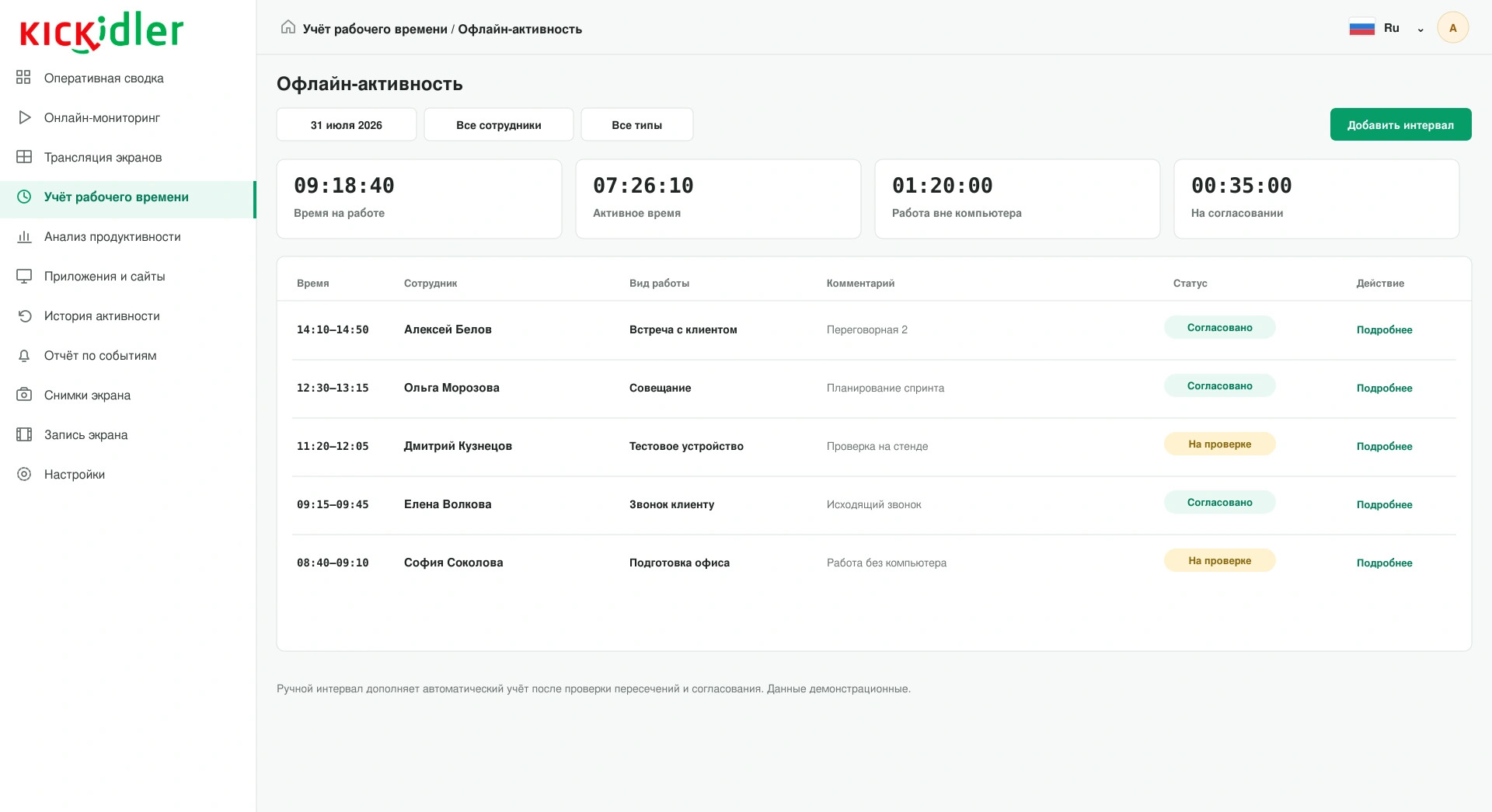
Ручную запись времени за рубежом называют manual time; в Kickidler — офлайн-активностью. Сотрудник указывает начало, конец и вид работы: совещание, звонок, выезд, обучение или работу на другом устройстве. Руководитель может подтвердить, изменить оценку или удалить такую запись. Перед подтверждением нужно проверить, не учла ли программа это же время автоматически, иначе одни и те же минуты попадут в отчёт дважды. В текущей логике Kickidler неподтверждённая запись автоматически подтверждается через 14 дней и после этого не редактируется, поэтому очередь согласования нельзя оставлять без владельца.
Как посчитать работу подрядчика
В модуле Kickidler Project Tracking исполнитель запускает и останавливает таймер задачи либо вручную вносит отчёт о затраченном времени. Отчёты показывают часы по проектам и задачам, а внутреннюю стоимость можно считать по ставкам участников. Это отвечает на вопросы «сколько времени заняла работа» и «во сколько она обошлась», но не показывает процент готовности и качество проекта. Kickidler не утверждает итоговый оплачиваемый табель и не переводит деньги подрядчику. Механика подробнее описана на странице учёта времени по проектам.
Инфографика 6 Как согласованные часы передают в расчёт
Компьютерное, офлайн- и проектное время сверяют как отдельные источники
Руководитель исключает пересечения и согласует оплачиваемые часы
Ставка берётся из договора или кадровой системы
Начисляет и переводит деньги вне Kickidler
Публичный API Kickidler 1.0 — интерфейс для обмена данными — отдаёт структуру организации, общие показатели и базовый отчёт по рабочим часам. Проекты, ставки и согласование работы вне компьютера в его описании не заявлены. Поэтому интеграцию с корпоративным табелем проверяют тестовой выгрузкой по конкретным полям, а не галочкой «API есть». Договор, валюта, налоги, итоговое начисление и перевод денег остаются в кадровой, бухгалтерской или платёжной системе.
Мобильные продукты добавляют таймер, GPS — спутниковое определение координат устройства — и геозоны, то есть виртуальные границы рабочих участков на карте. Координата подтверждает положение устройства, а не выполненную работу; сбор нужно ограничивать рабочим расписанием и понятной задачей. Hubstaff сочетает проектный таймер, мобильный учёт, геозоны, счета и функции выплат подрядчикам. Kickidler сам деньги фрилансеру не переводит. Он учитывает работу на компьютере и позволяет проверить спорные часы по программам, истории дня, снимкам и видеозаписи. Для выплаты данные передают во внешнюю систему через проверенную выгрузку.
Размещение и безопасность
Нужно заранее решить, где хранятся отчёты и видео, кто получает к ним доступ и когда данные удаляются.
Облачный сервис размещает и обслуживает поставщик. Локальная установка — on-premises — работает на сервере заказчика. Частное облако — private cloud — означает отдельную инфраструктуру только для одного заказчика; она может находиться у провайдера или у самого заказчика. Эти модели различаются по степени контроля над инфраструктурой, скорости запуска, стоимости эксплуатации и порядку обновлений; ни одна из них сама по себе не гарантирует законность или безопасность.
Инфографика 7 Как данные идут от компьютера к хранилищу
Служебная программа собирает только те данные, сбор которых включён, и передаёт их на сервер
Доступ ограничивают так, чтобы каждый руководитель видел только разрешённых сотрудников и данные
Что проверить с ИТ и юристом
Размытие снимков и видео может скрывать весь кадр или заданные области, но сначала нужно понять, какие режимы поддерживает конкретный продукт, кто может отключить размытие и для каких сотрудников, программ и областей экрана оно настраивается. Полезны расписание сбора, отключение наблюдения вне смены, исключение личных приложений, разные сроки хранения для отчётов и видео, отдельные роли для руководителя и службы безопасности, а также журнал каждого просмотра архива.
Готовое соединение с Jira, Битрикс24, календарём или системой бизнес-аналитики и программный интерфейс — не одно и то же. API — программный интерфейс для обмена данными между системами. Его наличие означает, что обмен можно разработать, но не подтверждает готовое подключение, передачу данных в обе стороны и поддержку всех нужных полей. У Kickidler подтверждён API для получения данных. Наличие готовых интеграций, частоту обновления, обработку удалений и распределение ответственности за разработку и поддержку между поставщиком и командой заказчика нужно фиксировать отдельно.
В России контроль связывают с должностными обязанностями и организуют с учётом Федерального закона № 152-ФЗ «О персональных данных». До запуска нужно описать во внутренних документах, какие данные и в какие часы собираются, кто их видит и как долго их хранят; уведомить сотрудников и вместе с юристом определить законное основание обработки. Облачный сервис не нарушает закон автоматически: отдельно проверяют состав данных, место первичной записи и хранения, маршрут передачи и возможную передачу за пределы России. Практический обзор есть в материале о том, как законно контролировать работу за компьютером. До запуска формулировки и документы проверяет российский юрист по актуальной редакции закона.
Какие бывают программы
Учёт времени, наблюдение за экраном, защита от утечек и анализ процессов — разные задачи. Одна программа может решать несколько, но редко одинаково хорошо.
Сначала сформулируйте вопрос. Нужно понять, сколько человек работал? Восстановить его действия на экране? Не допустить утечку данных? Или найти, где застревает заявка между отделами? От ответа зависит класс программы и набор функций. Система мониторинга сотрудников может включать UAM и DLP, но эти функции отвечают на разные вопросы. Анализ процессов обычно опирается уже на журналы корпоративных систем, а не на изображение экрана.
Инфографика 8 Пять задач, которые часто путают
Сколько времени ушло на проект или задачу
Таймер, ручные часы, ставки, бюджеты, иногда счета и выплатыКто работал, когда простаивал и чем занимался
Рабочее время, программы, сайты, снимки и запись экранаКакие данные передавались
Содержимое, каналы, политики и блокировкиЧто именно делал пользователь
Подробный журнал действий и расследованияКак заявка прошла через бизнес-системы
Журналы событий, маршрут процесса, возвраты, узкие местаОдин продукт может решать несколько задач, поэтому сравнивайте не число функций, а то, насколько хорошо он решает нужную вам задачу.
Продукты по основному сценарию
Ниже российские и зарубежные решения разделены намеренно. Происхождение не определяет класс продукта: среди российских систем есть и учёт времени, и визуальный контроль, и UAM, и DLP. Функции зависят от редакции, тарифа и варианта размещения, поэтому финальную проверку проводят на выбранной версии.
Российские продукты
Проверяйте правообладателя, конкретную запись в реестре российского ПО и состав нужной редакции.
Зарубежные продукты
Они приведены для функционального сопоставления, а не как автоматическая рекомендация для закупки из России.
Перед закупкой зарубежного продукта из России отдельно проверяют актуальные условия договора и оплаты, поддержку, место хранения и маршруты передачи данных, а также отраслевые ограничения. Для российского продукта при необходимости подтверждают конкретную запись и правообладателя в реестре российского ПО. Ни происхождение, ни запись в реестре сами по себе не доказывают соответствие всем требованиям закона.
Источники раздела: Проверено 28 августа 2026 года по официальным материалам Kickidler, СпрутМонитор, Стахановец, StaffCop, Zecurion, ActivTrak, Time Doctor, Insightful, Hubstaff и Teramind. «Стахановец» — запись № 3410 в реестре российского ПО; СпрутМонитор указывает запись № 10597 для DLP-редакции.Как выбрать программу
До покупки выберите одну бизнес-проблему и проверьте на реальных данных, помогает ли программа её решить.
Kickidler стоит проверять, если нужно автоматически учитывать работу за компьютером, видеть программы и сайты, открывать трансляцию, снимки и непрерывную запись экрана. До пилота выберите измеримый результат: сократить время ответа клиенту, снизить долю пропущенных заявок, сократить лишние простои или уменьшить сверхурочную нагрузку. Зафиксируйте показатель до запуска и сравните его после изменения рабочего процесса. Для мобильных маршрутов, выплат фрилансерам и предотвращения утечек могут понадобиться отдельные модули или программы.
Как провести пилот
Пилот должен охватить обычный рабочий цикл и хотя бы одну заранее известную спорную ситуацию. Важно проверить не только отчёты, но и то, улучшился ли выбранный бизнес-показатель.
-
1
Выберите 10–20 устройств и три роли.
Включите офисную, удалённую и связанную с длительным чтением или звонками работу.
-
2
Сначала включите минимум.
График, время, программы и сайты. Экранный архив добавьте только для заранее описанного сценария.
-
3
Сверьте известные факты.
Проверьте две смены, одно совещание вне компьютера, один разрыв сети и исправление ошибочной записи.
-
4
Настройте категории по ролям.
Сравните список программ и сайтов с должностными задачами; не переносите правила одной команды на другую.
-
5
Разберите два спорных случая.
Перейдите от цифры в отчёте к программе, снимку или видео и оцените, понятно ли, что произошло.
-
6
Посчитайте стоимость эксплуатации.
Зафиксируйте нагрузку на компьютеры и сеть, рост видеоархива, права доступа, ложные уведомления и работу поддержки.
-
7
Только после этого принимайте решение.
Сопоставьте результат с полной стоимостью: лицензии, сервер, хранилище, внедрение, интеграции, обучение и сопровождение.
До пилота составьте список обязательных функций и признаков успешной проверки. Не просите поставщика просто «показать все возможности». Попросите показать три заранее описанных сценария: обычный рабочий день, спорный случай и исправление ошибки. Используйте тестовые данные или данные, обезличенные по согласованным правилам. Так вы сравните не презентации, а то, как программы помогают руководителю в реальной работе. Расширенное описание возможностей Kickidler доступно в обзоре функций контроля.
